第三章 · ROS 2 安装与验证
前两章把 Ubuntu 装进了 WSL,这一章终于开始装 ROS 2。路线有两条:一条是官方推荐的 ros2-apt-source 配置包,一条是绕开 GitHub、走国内镜像手写软件源;后面还有更省事的鱼香 ROS 一键脚本。装完还要过几关:节点之间能不能通信、rviz2 能不能出图、以及冒出来的报错怎么救。
3.1 先确认版本:对不上就装不了
ROS 2 和 Ubuntu 是严格配对的,所以第一步永远是确认系统版本。
这条千万记住:版本对不上,装是装不上的。在 26.04 上敲 apt install ros-humble-desktop,得到的只会是 Unable to locate package,因为软件源里根本没有为这个系统编译的 Humble 包。
命令里的发行版代号
下面手动安装这一路,命令里用的是 lyrical(对应 Ubuntu 26.04,也是本笔记的实际环境)。如果你用的是 Ubuntu 22.04,就把下面所有 lyrical 换成 humble——代号换错,源配得再对也装不上。
3.2 官方路线:ros2-apt-source
ROS 2 官方现在的推荐做法,是用一个叫 ros2-apt-source 的配置包自动帮你把软件源和 GPG 密钥都配好,不用再手工拼源地址:
sudo apt install curl -y
export ROS_APT_SOURCE_VERSION=$(curl -s https://api.github.com/repos/ros-infrastructure/ros-apt-source/releases/latest | grep -F "tag_name" | awk -F'"' '{print $4}')
curl -L -o /tmp/ros2-apt-source.deb "https://github.com/ros-infrastructure/ros-apt-source/releases/download/${ROS_APT_SOURCE_VERSION}/ros2-apt-source_${ROS_APT_SOURCE_VERSION}.$(. /etc/os-release && echo ${UBUNTU_CODENAME:-${VERSION_CODENAME}})_all.deb"
sudo dpkg -i /tmp/ros2-apt-source.deb
sudo apt update这条路干净利落,但它有一个前提:连得上 GitHub。我就翻车了:
curl: (7) Failed to connect to github.com port 443 after 3 ms: Could not connect to server那就换国内的镜像源走。
3.3 国内镜像路线:清华源
思路很简单:自己把密钥和源地址写进去,跳过 GitHub。用清华源举例:
从清华镜像取密钥并转换格式
sudo rm -f /usr/share/keyrings/ros-archive-keyring.gpg
sudo rm -f /etc/apt/sources.list.d/ros2.list
curl -sSL https://mirrors.tuna.tsinghua.edu.cn/rosdistro/ros.key | sudo gpg --dearmor -o /usr/share/keyrings/ros-archive-keyring.gpg
echo "deb [arch=$(dpkg --print-architecture) signed-by=/usr/share/keyrings/ros-archive-keyring.gpg] https://mirrors.tuna.tsinghua.edu.cn/ros2/ubuntu $(lsb_release -cs) main" | sudo tee /etc/apt/sources.list.d/ros2.list > /dev/null
sudo apt update这里藏着一个非常值得记住的坑。如果只是把 ros.key 下载下来直接丢进 keyrings 目录,少做 gpg --dearmor 这一步,apt update 会给你这样一段:
Err:4 https://mirrors.tuna.tsinghua.edu.cn/ros2/ubuntu resolute InRelease
  The following signatures couldn't be verified because the public key is not available:
  NO_PUBKEY F42ED6FBAB17C654
Warning: The key(s) in the keyring /usr/share/keyrings/ros-archive-keyring.gpg
  are ignored as the file has an unsupported filetype.
Error: The repository '...' is not signed.
Error: Unable to locate package ros-lyrical-desktop关键字是 unsupported filetype。新版 apt 要求密钥文件必须是二进制格式,而官网给的 ros.key 是 ASCII 文本,中间那一步 gpg --dearmor 就是干这个转换的。少了它,密钥等于没装,NO_PUBKEY 和 Unable to locate package 都是它的连锁反应。
3.4 安装桌面版并配置环境变量
源通了之后,装桌面版,它包含 RViz2、rqt、demos 等全套工具:
sudo apt install ros-lyrical-desktop -y这个过程会顺带把 OpenJDK、点云库 PCL、可视化库 VTK 等一大堆依赖一起装上,输出能刷几百行,看到 Setting up ros-lyrical-desktop 就说明成了。
然后配环境变量,让每个新终端都认识 ros2 命令:
echo "source /opt/ros/lyrical/setup.bash" >> ~/.bashrc
source ~/.bashrc3.5 验证:你说我听
验证还是老一套的“你说我听”,开两个终端:
# 终端 1:发布者
ros2 run demo_nodes_cpp talker# 终端 2:订阅者
ros2 run demo_nodes_py listener看到一边刷 Publishing: 'Hello World: 1'、另一边刷 I heard: [Hello World: 1],就成功了。
3.6 两个节点互相听不见
这一步在 WSL 里失败的概率不低,而且现象很迷惑:两个节点都正常跑着,就是收不到消息。
原因出在 WSL 默认的 NAT 网络模式上。ROS 2 底层靠 DDS 通信,节点之间要靠多播互相发现,而 NAT 模式会把这个过程挡住。解决办法还是在 C:\Users\<你的用户名>\.wslconfig 里改成镜像模式,然后 wsl --shutdown 重启:
[wsl2]
networkingMode=mirrored重启后再跑一次上面的 talker / listener 验证。另外,本章后面还介绍鱼香 ROS 的一键安装脚本,那是另一种更省事的装法,两条路殊途同归;无论走哪条,验证方式都是上面这段“你说我听”。
3.7 让 rviz2 正常出图
最后一个坑,也是我花了最多时间的一个。小海龟能正常跑,说明 WSLg 的图形转发没问题;但一敲 rviz2,就是这条:
Invalid parentWindowHandle (wrong server or screen) in GLXWindow::create这个错误的根子在 rviz2 用的 Ogre 渲染引擎和 WSLg 默认的 Wayland 协议之间:Ogre 想按老一套 X11 的方式去创建窗口,结果拿到的窗口句柄“不是它熟悉的那个”。
3.7.1 第一招:强制走 XCB
最直接的办法,是让 Qt 程序改用更成熟的 X11 后端,绕开 Wayland 那条路:
export QT_QPA_PLATFORM=xcb
rviz2有效的话就写进 ~/.bashrc 长期保留。不过要提醒一句:这个变量是给 rviz2 这类基于 Qt 和 Ogre 的程序用的,不建议全局常开,它会影响其他本来就适配良好的 Wayland 应用。
3.7.2 第二招:补图形库,并让 Mesa 用上显卡
如果第一招没用,就检查 OpenGL 这一层。我遇到的第一个报错是包名过期:
Error: Package 'libgl1-mesa-glx' has no installation candidatelibgl1-mesa-glx 这个包从 Ubuntu 23.10 起就被废弃了,现在的对应物是 libgl1 和 libglx-mesa0:
sudo apt update
sudo apt install libgl1 libglx-mesa0 libgl1-mesa-dri mesa-utils装完还要多做一步。WSLg 里 Mesa 默认不一定挑中 D3D12 这条通显卡的路,可能悄悄退回 llvmpipe,也就是纯 CPU 软件渲染。软件渲染也能画,但帧率会难看得让人怀疑人生,所以显式指定驱动:
echo 'export GALLIUM_DRIVER=d3d12' >> ~/.bashrc
source ~/.bashrc验证方式是把当前渲染器打出来:
glxinfo -B | grep -E "OpenGL renderer|Device"我的机器上输出是(显卡型号会随机器不同):
    Device: D3D12 (NVIDIA GeForce RTX 4060 Laptop GPU) (0xffffffff)
OpenGL renderer string: D3D12 (NVIDIA GeForce RTX 4060 Laptop GPU)看到 D3D12 加上自己的显卡型号,就说明 GPU 直通已经工作了。如果这里显示的是 llvmpipe,那说明还在软件渲染,回头检查 GALLIUM_DRIVER 有没有生效。
3.7.3 最后一招:软件渲染兜底
如果显卡这条路怎么都不通,那还有最后的退路,牺牲性能换能用:
LIBGL_ALWAYS_SOFTWARE=1 rviz2这只适合应急,界面的卡顿会非常明显,别当长期方案。
3.8 一键安装:鱼香 ROS
除了上面手动配源安装的路线,还有一条更省事的:鱼香 ROS 的一键安装脚本。这条指令非常重要,是使用 ROS 系统必须要会的:它能把要用的几乎所有工具都装上,极大节省时间。
打开 WSL 里的 Ubuntu 终端,输入:
wget http://fishros.com/install -O fishros && . fishros效果如下图:
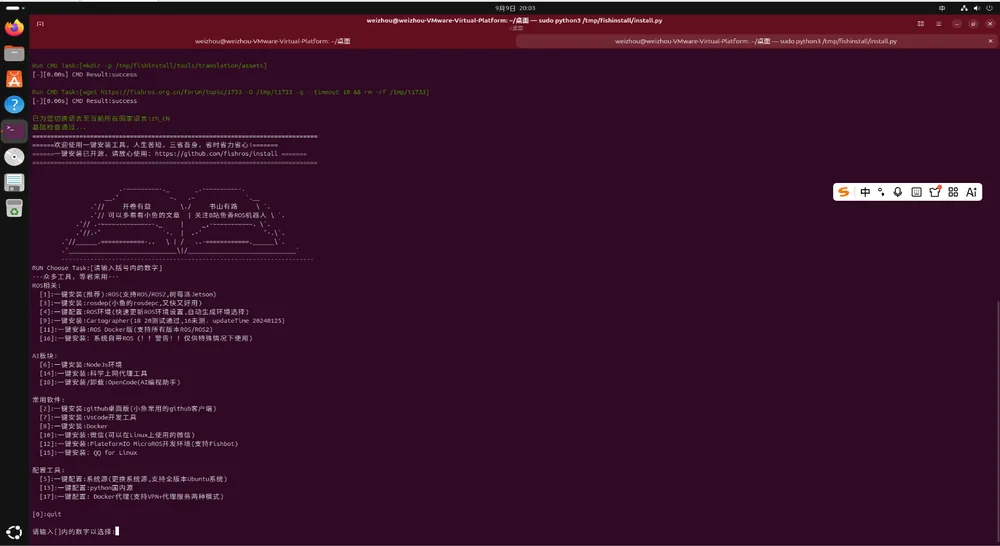
显然,它包含了要用的几乎所有工具。
输入密码后,在选项界面选择 1 - 一键安装 ROS;接着按你的情况选择是否更换系统源;再等一会儿,会让你选择要安装的 ROS 2 版本,这里选 humble 版本即可。
接着会问你安装桌面版还是基础版:选桌面版,它包含可视化工具——我就喜欢可视化工具;如果是在树莓派上装,可以用基础版。
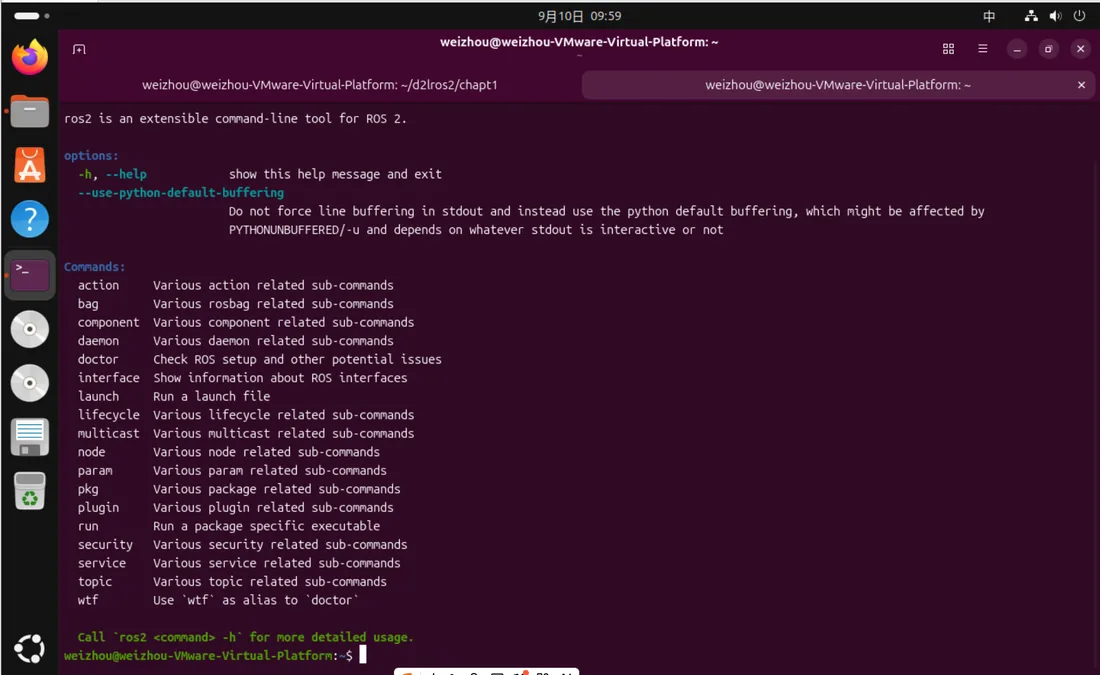
安装完成后输入 ros2,看到下面的界面就说明装好了:
3.9 卸载与安装位置
要是把 ROS 2 环境弄乱了,删掉重装就好:
sudo apt remove ros-humble-*
sudo apt autoremove装完之后软件在哪?ROS 的默认安装目录在 /opt/ros/ 下,按版本名区分。装的是 humble 版本,安装目录就是 /opt/ros/humble。
3.10 官方文档
官方教程入口是 docs.ros.org。文档结构大致分五块:Installation / Tutorials / Guides / Concepts / Contributing;新手从 Tutorials 里的 Beginner: CLI tools 开始。
万一英文读着吃力,鱼香 ROS 社区维护了一份与官方同步的中文文档镜像,可以对照着看。查文档时留意页面顶部的版本标识,跟着自己装的那个版本走,别拿 Lyrical 的教程去操作 Humble 的环境。
3.11 常见问题速查
| 现象 | 真正原因 | 一句话解决 |
|---|---|---|
NO_PUBKEY / unsupported filetype | 密钥是文本格式 | gpg --dearmor 转二进制 |
| 两个节点互相听不见 | NAT 挡了 DDS 多播 | networkingMode=mirrored |
| rviz2 报 Invalid parentWindowHandle | Ogre 与 Wayland 不兼容 | QT_QPA_PLATFORM=xcb |
| rviz2 卡成幻灯片 | 退回 llvmpipe 软件渲染 | GALLIUM_DRIVER=d3d12 |
下一篇:第四章 · Ubuntu 常用命令。ROS 2 的命令行工具全在终端里敲,先把文件、权限、进程这些基本功补齐,后面写节点才不至于被 Permission denied 之类的小事卡住。